Bu yazıda okuyacaklarınız:
Windows 10 Tam Sürüm Yayınlandı
Bir süre teknik sürüm olarak kullanıcılarına sunulan Windows 10, artık tam sürüm olarak yayınlandı. Artık merakla beklenen Windows 10 kullanıma hazır. Peki Windows 10 nasıl kurulacak? Eğer Windows 10 yükseltme yapamadıysanız farklı şekilde de yükleme imkanınız var. Bunlardan birisi de USB’den Windows 10 kurma işlemi. USB’den kurmak oldukça basit.
USB’den Windows 10 Kurma
Öncelikle Windows 10 işletim sistemi aşağıdaki sayfamızdan indirin.
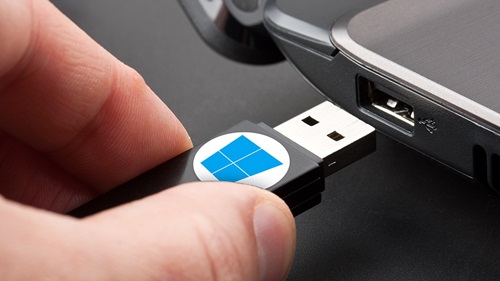
Bilgisayarınıza bir USB takın ama bu USB’nin içindeki boş alan en az 4 GB olmalı. Ardından 32-bit yada 64-bit olarak Windows 10 indirdikten sonra indirdiğiniz dosyaya çift tıklayın. Karşınıza çıkan sayfada size 2 seçenek gösterilecek. Bu seçeneklerden “Başka bir bilgisayar için yükleme medyası oluştur” seçeneğini seçip “İleri” butonuna tıklayın.

Sonrasında karşınıza çıkan sayfada kuracağınız Windows 10 ile ilgili dil, sürüm ve mimari seçeneklerini belirleyin. dil Türkçe, sürüm Windows Home ve mimari ise 32-bit veya 64-bit seçin. (mimari seçeneğini indirdiğiniz bit sürümü ve eski Windows sürümünüzün kaç bit olduğu seçeneğine göre seçin.)

Sonrasında ise bilgisayarınıza taktığınız USB’yi seçin ve “İleri” butonuna tıklayın. Bu noktadan sonra Windows, USB’nize gerekli dosyaları indirecektir. İndirme işlemi biraz uzun sürüyor, sabırla bekleyin. Sonrasında bilgisayarınız yeniden başlatın ve yeniden başlarken BIOS ayarlarına girin. Başlangıç diski olarak USB seçin ve bilgisayarınızı yeniden başlatın. Bilgisayar açılırken herhangi bir tuşa basın. Sonrasında Windows 10 yüklenmeye başlayacaktır.
Windows 10 Kurma Resimli Anlatım
Bilgisayarınızı kaptın. Windows 10 USB’nizi bilgisayarınıza takın ve bilgisayarınızı açın. Bilgisayarınız açılırken açılış diski olarak USB’yi seçin. Sonrasında bilgisayarınız açılırken herhangi bir tuşa basın (örneğin space tuşu). Karşınıza aşağıdaki gibi bir ekran çıkacaktır. Bu sayfadaki ayarlarınızı aşağıdaki gibi ayarlayın ve “İleri” butonuna tıklayın.

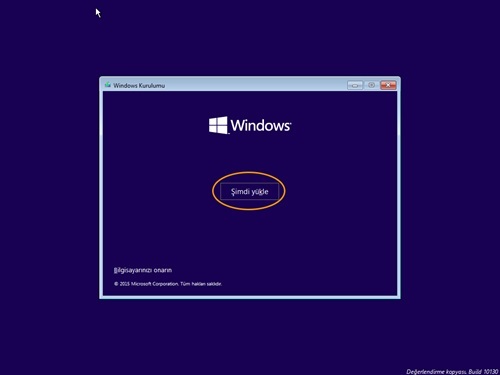
Sonraki sayfada “Şimdi yükle” seçeneğini seçin.

Sonraki sayfada eğer yükseltme yapacaksanız “Yükselt: Windows’u yükle; dosyaları, ayarlar ve uygulamaları koru” seçeneğini seçin. Eğer sıfırdan bir kurulum yapacaksanız “Özel: Yalnızca Windows’u yükle (gelişmiş)” seçeneğini seçin. Biz sıfırdan kurulum seçeneği ile devam edeceğiz. Zaten yükseltme seçeneğini yani ilk seçeneği seçenlerin talimatları takip etmekten başka herhangi bir işleri olmayacak.

Sonraki sayfada harddiskinizi bölme, sürücü seçme gibi disk ayarları var. Eğer bir önceki Windows’unuzda harddiskiniz bölünmüş ise burada onları göreceksiniz. Böyle olunca siz sadece Windows 10’u kuracağınız sürücüye tıklayıp “İleri” diyeceksiniz. Eğer sıfır yada bölünmemiş bir harddisk ise ister bölebilir isterseniz “İleri” butonu ile devam edebilirsiniz.

Sonrasında Windows 10 kurulmaya devam edecektir.

Windows 10 kurulmaya devam ediyor.

Sabırlı olun ve Windows 10’un ayarlarının bitmesini bekleyin.

Bilgisayarınıza açılış parolası belirleyin.

PIN onaylayın.

E-posta adresi girin.

Talimatları takip edin.

İşlem tamamlandı.

Artık Windows 10 kurulmuştur. Hayırlı olsun……
Önemli: Eğer BIOS’da hızlı başlatma özelliği varsa, bu seçeneği pasif hale getirmeniz gerekiyor. Aksi takdirde Windows 10 kurulumunda sorun çıkabiliyor.