
Bu yazıda okuyacaklarınız:
Asus Zenfone 4 Selfie Pil Ömrünü Uzatma
Asus Zenfone 4 Selfie pil ömrünü uzatma konusunda detaylı bir yazı hazırladık. Size uygun olan seçenekleri uygulayarak pil tasarrufu yapabilirsiniz.
Arkaplan Uygulamalarını Kapatın
1 – Zenfone 4 Selfie telefonunuzda son uygulamalar tuşuna dokunun ve Tümünü Sil işlemini gerçekleştirin.
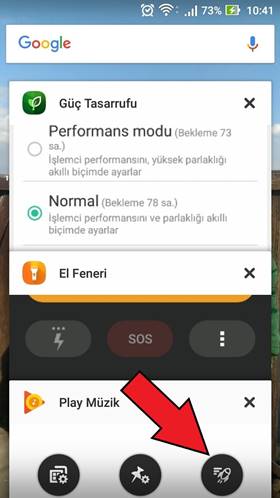
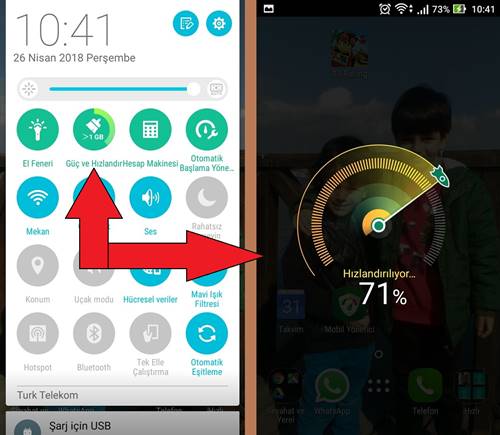
2 – Hızlı ayarlara erişmek için üst alandan ekranı aşağı kaydırın ve “Boost / Güç ve Hızlandır” simgesine dokunun.
3 – Zenfone 4 Selfie telefonunuzda “Ayarlar > Güç yönetimi > Güç Tüketimi Tablosu” yolunu izleyip pili hızla tüketen uygulamaları kapatın.
Otomatik Başlatma Yöneticisi’ni Kullanın
Arkaplanda otomatik olarak başlayan bazı uygulamalar Zenfone 4 Selfie telefonunuzda bellek işgal edebilir, sistem gecikmesine neden olabilir ve pili boşaltabilir. Daha fazla bellek boşaltmak, sistem performansını iyileştirmek ve güç tasarrufu sağlamak için ASUS Otomatik Başlatma Yöneticisi’ni kullanarak bu uygulamaların hangileri olacağına siz karar verin. Bunun için;
“Ayarlar > Güç yönetimi > Otomatik Başlatma Yöneticisi” yolunu izleyin. Otomatik başlamasını istemediğiniz uygulamaları kapatın.

Otomatik Senkronizasyonu ve Otomatik Güncellemeyi Devre Dışı Bırakın
1 – “Ayarlar > Hesaplar > Google” yolunu izleyin ve otomatik senkronizasyonu kapatın.

2_1 – Google Play Store’da ayrı ayrı senkronizasyon işlevini devre dışı bırakın. Bunun için Google Play Store’u açıp “Ayarlar” bölümüne girin.

2_2 – “Uygulamaları otomatik güncelle” seçeneğini seçin.

2_3 – Zenfone 4 Selfie telefonunuzda karşınıza çıkan seçeneklerden “Uygulamaları otomatik güncelleme” seçeneğini seçin.

3 – “Ayarlar > Veri kullanımı” yolunuz izleyip sağ üst köşedeki 3 noktaya dokunun ve çıkan seçeneklerden “Arka plan verilerini kısıtla” seçeneğini seçin ya da “Verileri otomatik senkronize et” seçeneğini devre dışı bırakın.
4 – “Ayarlar > Google > Arama > Özet akışınız” yolunu izleyip “Kartı göster” kutucuğunu kapatın.

Ekranın Parlaklığını Ayarlayın
1 – “Ayarlar > Ekran > Parlaklık düzeyi” yolunu izleyin.
2 – Zenfone 4 Selfie telefonunuzda canlı duvar kağıdı varsa bunun yerine sabit bir resim koyun.
Diğer Yararlı İpuçları

1 – “Ayarlar > Ekran > Uyku” yolunu izleyip Zenfone 4 Selfie telefonunuzun ekran zaman aşımını en kısa olarak ayarlayın.
2 – Eğer mümkün ise Zenfone 4 Selfie telefonunuzda tek SIM kart kullanın. Eğer 2 SIM kartınız varsa ve 2. SIM kartı nadiren kullanıyorsanız bu kartı kullanmadığınız zamanlarda çıkartın.
3 – “Ayarlar > Ekran” yolunu izleyin ve “Ekranı otomatik döndür” seçeneğini devre dışı bırakın.
4 – Zenfone 4 Selfie telefonunuzu yeniden başlatın.