Bu yazıda okuyacaklarınız:
PrintScreen Yerine Ne Kullanacağız
Bilindiği gibi windows işletim sistemli bilgisayarlarda ekran görüntüsünü almak için printscreen tuşuna basarak ekran görüntüsünü alabiliyoruz. Ardından yapıştır diyerek yada ctrl+v tuşlarına basarak painte ekran görüntüsünü alabiliyoruz. Ardından da istediğimiz işlemleri yapabiliyoruz. Fakat Mac işletim sistemli bilgisayarlarda bu daha farklı bir şekilde yapılıyor.
Mac de Ekranı Kaydetme
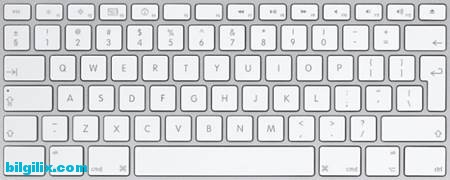
CMD + Shift + 3: Bu klavye kombinasyonunu kullandığınızda tek bir pencere değil ekranınızda o an ne varsa tamamen hepsinin fotoğrafı çekilir ve masaüstünüze kombinasyonu kullandıktan hemen sonra fotoğraf dosyası kaydedilmiş oluyor. Ancak siz sadece farklı bir pencerenin görüntüsünü yakalamak istiyorsanız aşağıdaki kombinasyonu kullanabilirsiniz.
CMD + Shift + 4 + Space + istenilen pencereye tıklama: Bu klavye kombinasyonu sayesinde ekranınızdaki herhangi bir pencerenin fotoğrafını çekebilirsiniz. Kayıt yine masaüstüne otomatik olarak gerçekleştiriliyor.
CMD + Shift + 4: Ekran üzerinde görüntüsünü almak istediğiniz herhangi bir alanı seçmenize imkan tanıyan kombinasyondur. Çıkan simgeyi sürükleyerek istediğiniz bölgenin seçimini yaptıktan sonra masaüstünüzü fotoğrafın kaydı için kontrol edebilirsiniz.
Masaüstüne yapılan kayıtlarda dosya ismi “Ekran Resmi Tarih Saat” şeklinde oluyor.
Gördüğünüz gibi Mac’lerde programsız şekilde ekran görüntüsü almak biraz fazla düğmeye aynı anda basmak anlamına geliyor. Fakat bu işlemi gerçekleştireceğiniz programalar da mevcut.